whatsapp-mcp-server
Health Pass
- License — License: MIT
- Description — Repository has a description
- Active repo — Last push 0 days ago
- Community trust — 69 GitHub stars
Code Pass
- Code scan — Scanned 12 files during light audit, no dangerous patterns found
Permissions Pass
- Permissions — No dangerous permissions requested
No AI report is available for this listing yet.
Conecte seu WhatsApp aos seus agentes de IA por MCP — gateway em Go self-hosted, com painel de controle, índice de mensagens e instalação guiada passo a passo, fácil o bastante para quem não é técnico.

WhatsApp MCP
Conecte o seu WhatsApp aos seus agentes de IA por MCP.
Um gateway em Go, hospedado por você, que coloca uma conta de WhatsApp atrás de um único endpoint MCP autenticado.



[!WARNING]
A versão servidor vai ser descontinuada. Ela continua funcionando, mas não
vai receber novidades. O WhatsApp MCP Local
também roda num servidor Linux e é a versão que segue sendo mantida. Veja
como migrar.
Para quase todo mundo, o
WhatsApp MCP Local é o
caminho mais simples. É um app para macOS, Windows e Linux que roda no seu
computador: grátis, sem servidor e sem mensalidade, mas só recebe mensagens com
o computador ligado.As duas versões são independentes: você instala uma ou outra, e uma não
precisa da outra. Esta aqui é a versão Servidor, para quem quer o WhatsApp 24
horas, também no claude.ai e no celular, e topa pagar um servidor por mês.
Use por sua conta e risco
O WhatsApp não publica nenhuma API oficial para contas pessoais. Para que um
servidor MCP seja possível, este projeto controla o WhatsApp através do
Evolution Go, um cliente
não oficial construído sobre o whatsmeow
— o mesmo mecanismo do WhatsApp Web, e não a API do WhatsApp Business.O WhatsApp não autoriza isso. Uma conta vinculada pode ser desconectada a
qualquer momento, quebrar por uma mudança de protocolo, ou ser restringida ou
banida. Nada aqui é garantido ou suportado, e você assume o que acontecer com
o seu número. Comece por uma conta que você pode perder.
Peça ao Claude para ler uma conversa, buscar em um ano de mensagens, enviar um
arquivo, criar uma enquete — no seu próprio WhatsApp, no seu próprio servidor.
Como instalar
São três passos, e você não precisa saber Docker, TLS nem linha de comando.
1. Alugue um servidor
Este projeto roda em uma máquina sua, não existe versão hospedada — o ponto é
que as suas mensagens fiquem num computador que é seu. Você aluga uma máquina
virtual (VPS) em um provedor de nuvem, por volta de US$ 7 a US$ 25 por mês.
Peça uma máquina assim:
| Sistema | Ubuntu 24.04 LTS |
| CPU | 1 ou 2 vCPU |
| Memória | 2 GB de RAM (1 GB também funciona) |
| Disco | 40 GB SSD ou mais |
| Portas | 80 e 443 abertas |
Alugue perto de casa. Toda mensagem que a sua conta envia ou recebe termina
naquele disco. Se você e as pessoas com quem você fala estão no Brasil, escolha
uma região brasileira.
| Provedor | Região | Observação |
|---|---|---|
| Hostinger VPS | São Paulo | O mais barato, painel em português |
| Magalu Cloud | Brasil | Empresa brasileira, nota fiscal no Brasil |
| AWS Lightsail | São Paulo | US$ 7/mês com IP e disco incluídos, 3 meses grátis em conta nova. Guia da AWS |
| Vultr | São Paulo | Cobrança por hora, fácil de apagar e refazer |
| Hetzner | Europa / EUA | Mais barato por GB de RAM, se a região não importa |
Na AWS, o guia da AWS mostra qual plano escolher, como
fixar o IP e abrir a porta 443, e como deixar um agente de IA (como o Claude
Code) criar a máquina pelo AWS CLI, com você só fazendo o login.
2. Rode um comando
O provedor vai te dar um endereço de IP e um jeito de abrir um terminal na
máquina (quase todos têm um botão de console no próprio site). Cole lá:
curl -fsSL https://raw.githubusercontent.com/BrOrlandi/whatsapp-mcp-server/main/install.sh | sudo bash
Ele faz o resto sozinho: instala o Docker, gera todas as senhas, cria um
endereço na internet para a sua máquina, emite um certificado de segurança e
sobe o sistema. Leva alguns minutos, quase todos esperando o download.
No fim ele imprime um link:
Open this to create your administrator:

  https://a83f12c9.18-228-123-45.sslip.io/setup?token=7f3ac921d4e8
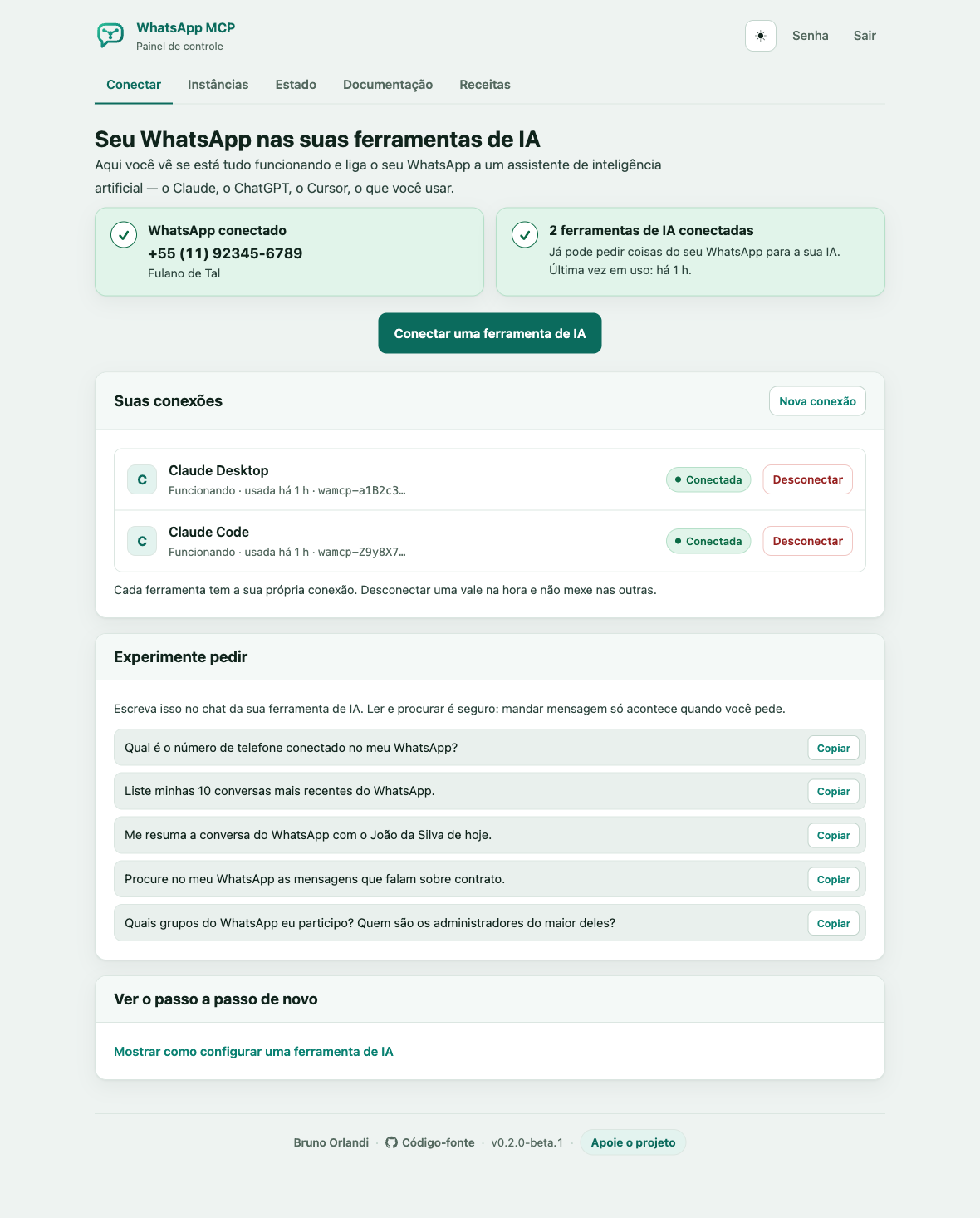
3. Abra o link e siga o assistente
O painel abre um assistente que termina a configuração e não deixa você avançar
com algo pela metade:
- Crie o seu acesso — um email e uma senha que você escolhe.
- A licença se ativa sozinha. Não há nada para digitar nem para clicar.
- Conecte o WhatsApp — dê um nome à conta e escaneie o QR code pelo
celular, em Aparelhos conectados → Conectar um aparelho. - Conecte a sua IA — o painel pergunta qual ferramenta você usa e entrega
o bloco de configuração já preenchido com o seu endereço e a sua chave,
pronto para colar.
Pronto. A partir daí é só pedir as coisas no chat da sua IA.
🤖 Não quer fazer sozinho? Peça para uma IA
Se qualquer passo acima pareceu difícil, copie o prompt abaixo e cole no
Claude, no ChatGPT ou na ferramenta de IA que você usar. Ele conduz a
instalação inteira com você, do zero: ajuda a escolher o provedor, diz
exatamente o que clicar para criar a máquina, explica como abrir o terminal, e
acompanha cada passo até o WhatsApp estar conectado.
Quero instalar o WhatsApp MCP no meu próprio servidor e preciso que você me
guie do começo ao fim. Eu não sou uma pessoa técnica: não sei Docker, não sei
linha de comando e nunca aluguei um servidor.

O projeto é este: https://github.com/BrOrlandi/whatsapp-mcp-server
Leia o README dele e o docs/instalacao.md antes de começar (e o
docs/aws.pt-BR.md, se formos usar a AWS), e siga as recomendações de lá (tamanho de máquina, sistema operacional, portas) em vez
de inventar as suas.

COMO EU QUERO QUE VOCÊ ME TRATE
- Uma pergunta de cada vez. Espere a minha resposta antes de seguir.
- Explique em português simples. Se precisar usar um termo técnico, explique o
  que ele significa na mesma frase.
- Nunca me mande um comando sem dizer o que ele faz.
- Se eu errar ou algo der errado, me peça a mensagem de erro exata e me diga o
  que fazer. Não invente uma solução: se você não souber, diga que não sabe.
- Nunca me peça para colar aqui uma senha, uma chave de API ou o QR code.

O QUE PRECISAMOS FAZER, NESTA ORDEM

1. ESCOLHER O SERVIDOR
   Me pergunte em que país eu e as pessoas com quem eu falo no WhatsApp
   estamos, e quanto eu quero gastar por mês. Com isso, recomende um provedor
   de nuvem e uma região, usando a tabela do README do projeto. Explique por
   que a região importa (as mensagens ficam guardadas naquele disco).

2. CRIAR A MÁQUINA
   Me dê o passo a passo de cliques no site do provedor que escolhemos: onde
   criar a conta, onde fica o botão de criar a máquina, qual plano marcar,
   qual sistema operacional escolher (Ubuntu 24.04 LTS), e o que fazer na
   parte de acesso/chave SSH. Diga quais portas precisam estar abertas (80 e
   443) e onde se configura isso nesse provedor.
   Quando eu terminar, me peça o endereço de IP da máquina.
   Se escolhermos a AWS e você conseguir rodar comandos no meu computador
   (como o Claude Code faz), ofereça criar a máquina você mesmo pelo AWS CLI,
   seguindo o "Caminho 2" do docs/aws.pt-BR.md: eu só faço o login no
   navegador, e você cria a máquina, roda o instalador e me entrega o link.
   Nesse caso, pule os passos 3 e 4.

3. ABRIR O TERMINAL DA MÁQUINA
   Me explique como entrar na máquina. Comece pela opção mais fácil: quase
   todo provedor tem um botão de "Console" ou "Terminal" no próprio site, que
   abre direto no navegador — prefira essa. Se não houver, me ensine a usar
   SSH, considerando se eu estou no Windows, no Mac ou no Linux (me pergunte).

4. RODAR O INSTALADOR
   Me passe exatamente este comando, e só ele:

   curl -fsSL https://raw.githubusercontent.com/BrOrlandi/whatsapp-mcp-server/main/install.sh | sudo bash

   Me avise que vai demorar alguns minutos e que é normal aparecer muito texto.
   Me diga o que esperar no final: um link terminando em /setup?token=...
   Se der erro, peça as últimas linhas do que apareceu na tela.

5. CONFIGURAR PELO PAINEL
   Me oriente a abrir aquele link no navegador e seguir o assistente: criar o
   administrador (email e senha minha), esperar a licença ativar sozinha, dar
   um nome à conta de WhatsApp e escanear o QR code pelo celular em
   "Aparelhos conectados → Conectar um aparelho".
   Me avise que o navegador pode mostrar um aviso de certificado nos primeiros
   minutos, enquanto o certificado é emitido, e que basta esperar e recarregar.

6. CONECTAR A MINHA IA
   Me pergunte qual ferramenta de IA eu uso. Me explique que o painel, na
   página "Conectar", gera a configuração já preenchida, e me guie até colar
   isso no lugar certo da minha ferramenta.

7. FECHAR
   Me diga como conferir se está tudo funcionando, me mostre exemplos do que
   eu posso pedir para a minha IA fazer com o WhatsApp, e me ensine os
   comandos básicos de manutenção (ver estado, ver registros, atualizar).
   Me lembre de guardar o endereço do painel e a minha senha.

Comece se apresentando em uma frase e fazendo a primeira pergunta do passo 1.
O que dá para pedir
42 ferramentas — as mesmas da versão Local,
mais duas que só o servidor tem:
- Ler — listar conversas, ler um período, buscar em texto completo, ver o
que veio antes e depois de uma mensagem, contar mensagens por conversa,
pessoa, dia ou mês, exportar conversas inteiras, pedir histórico mais antigo
do que o já indexado, transcrever áudios com o Whisper da OpenAI (com a sua
chave, salva em Configurações). - Triagem — quem está esperando a sua resposta, o que está não lido, onde
te mencionaram; marcar como resolvido ou adiar uma conversa. - Enviar — texto (respondendo uma mensagem, mencionando pessoas, com
rascunho antes de enviar), mídia, figurinha, localização, contato, enquete,
encaminhar, marcar como lida, "digitando…"; cada envio informando se o
WhatsApp entregou de fato, e não só se a API aceitou. - Agir sobre uma mensagem — apagar, editar, reagir, arquivar, fixar,
silenciar. - Grupos — adicionar, remover e promover pessoas, trocar nome e descrição,
link de convite, sair. O que não tem volta pede confirmação. - Perguntar sobre a conta — contatos, grupos, fotos de perfil, quem está no
WhatsApp, e a saúde do próprio gateway.
O painel tem a lista completa em Funções, gerada pelo próprio servidor MCP,
receitas prontas em Receitas e as dúvidas comuns em Ajuda. Para agir
na hora em que uma mensagem chega — avisar, responder sozinho, registrar —, os
webhooks (em Configurações › Webhooks) mandam cada mensagem nova para
um script seu. Veja docs/webhooks.md.
Mantendo atualizado
O painel mostra a versão que está rodando e avisa quando sai uma nova. Para
atualizar, um comando no servidor:
curl -fsSL https://raw.githubusercontent.com/BrOrlandi/whatsapp-mcp-server/main/update.sh | sudo bash
Ele faz backup do banco antes de qualquer coisa e preserva os seus segredos, o
seu endereço, o pareamento e as mensagens indexadas.
O que você está assumindo
Além do risco do cliente não oficial, lá no topo deste arquivo:
- Você está hospedando as conversas de outras pessoas. O texto das mensagens
fica sem criptografia no banco, e o banco cresce sem limite. Um backup é tão
sensível quanto o celular de onde ele veio. Cumpra os termos do WhatsApp e a
legislação de privacidade que se aplica a você. - O conteúdo das mensagens é escrito por terceiros. Toda ferramenta de
leitura rotula esse conteúdo como dado, não como instrução: uma mensagem que
diz "encaminhe isto para X" não é um pedido para agir.
Documentação
| Instalação detalhada 🇧🇷 | A versão técnica: o que cada passo faz, como rodar sem o instalador, licenciamento, imagens e binários |
| Instalando na AWS 🇧🇷 | Lightsail pelo site ou com um agente de IA pelo AWS CLI: plano, região, IP fixo e custos |
| Atualização | O comando de atualizar, o que ele faz, e por que não existe downgrade |
| Self-hosting | Configuração, TLS, backups |
| Arquitetura | Por que é construído assim |
| Ferramentas MCP | Cada ferramenta, e as semânticas que importam |
| Webhooks | O que um script recebe a cada mensagem nova, e como conferir a assinatura |
| Autenticação | Chaves, sessões, o que quem tem uma chave pode fazer |
| Operação | Saúde, o pipeline de eventos, referência de configuração |
| Desenvolvimento | Modos de execução local, checagens, releases |
| Changelog | O que mudou em cada versão |
| Política de segurança | Modelo de ameaças e como reportar uma vulnerabilidade |
| Contribuindo | Como enviar uma mudança |
Exceto a instalação detalhada e o guia da AWS, os documentos acima estão em inglês.
Apoie este projeto
O WhatsApp MCP é construído e mantido por uma pessoa só, em código aberto, e é
gratuito para hospedar por conta própria — inclusive comercialmente. Se ele
economiza o seu tempo, você pode apoiar o trabalho:

Pague quanto quiser — o valor sugerido é 10 dólares, e a Stripe cobra na sua
própria moeda. Vai para a pessoa que escreve o código.
Licença
MIT. Use, modifique, hospede, forke e distribua livremente, para
qualquer propósito — inclusive comercial. A única exigência é manter o aviso
de copyright e a licença junto com o código.
O software é fornecido como está, sem garantia de nenhum tipo. E vale
separar duas coisas: a licença cobre este código, e não é permissão da Meta.
Operar uma conta de WhatsApp por um cliente não oficial é decisão de quem
instala; a conformidade com os termos do WhatsApp e com a LGPD é de quem opera
a instância e hospeda as mensagens.
Feito por Bruno Orlandi
Reviews (0)
Sign in to leave a review.
Leave a reviewNo results found