orquestra
Health Uyari
- License — License: MIT
- Description — Repository has a description
- Active repo — Last push 0 days ago
- Low visibility — Only 6 GitHub stars
Code Gecti
- Code scan — Scanned 12 files during light audit, no dangerous patterns found
Permissions Gecti
- Permissions — No dangerous permissions requested
Bu listing icin henuz AI raporu yok.
Painel local que transforma notas Markdown (como um vault do Obsidian) em tarefas, projetos, agenda e hábitos. Funciona com agentes de IA, ou sem nenhum.
Orquestra
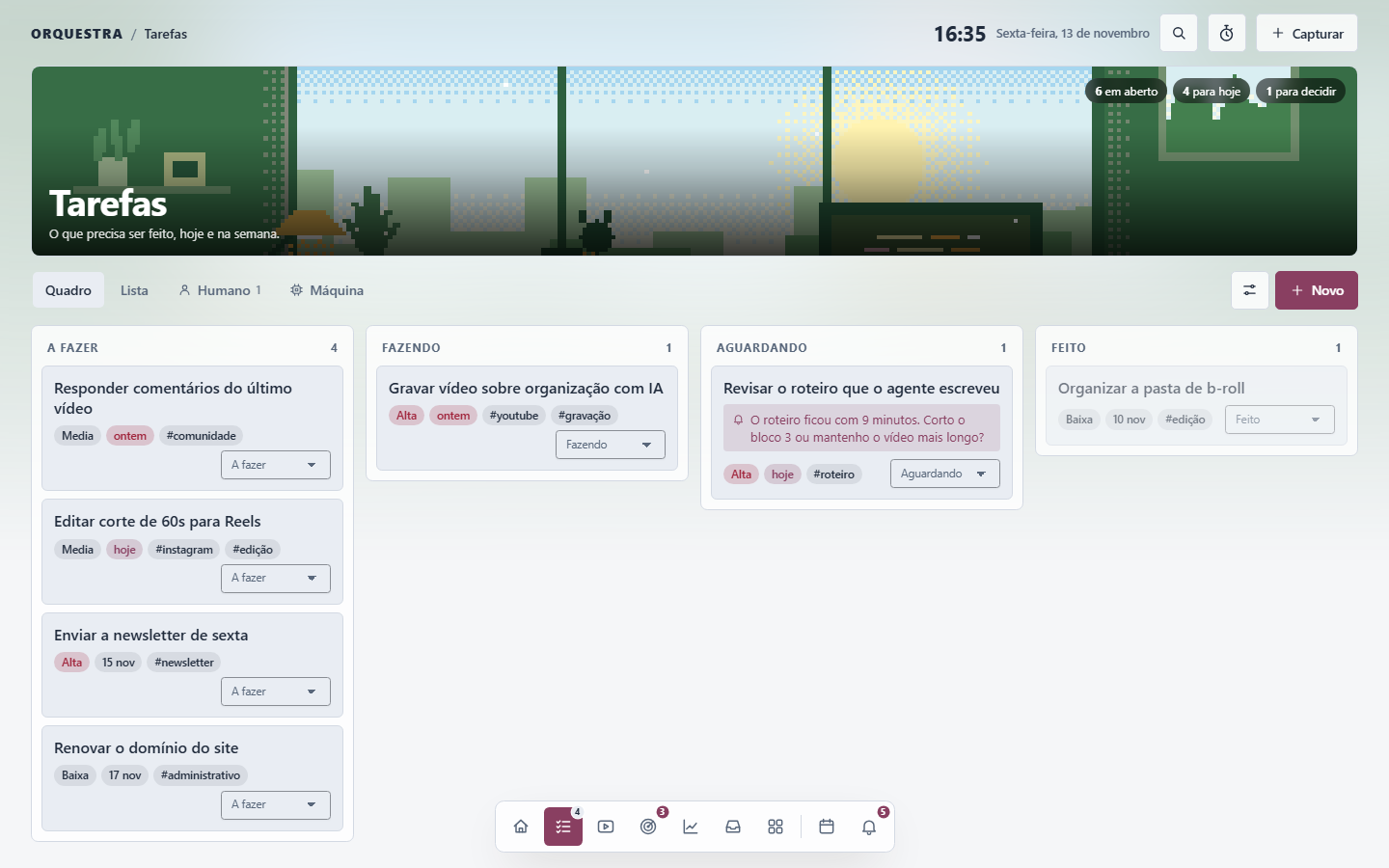
Suas notas em Markdown viram um painel de trabalho, no seu computador.




O Orquestra lê uma pasta de arquivos Markdown (um vault do Obsidian, por exemplo)
e mostra tarefas, projetos, conteúdo, agenda e hábitos em quadros, listas e
calendários. Cada item continua sendo um arquivo .md comum: você edita no painel,
no Obsidian ou pede a um agente de IA, e é sempre o mesmo arquivo.
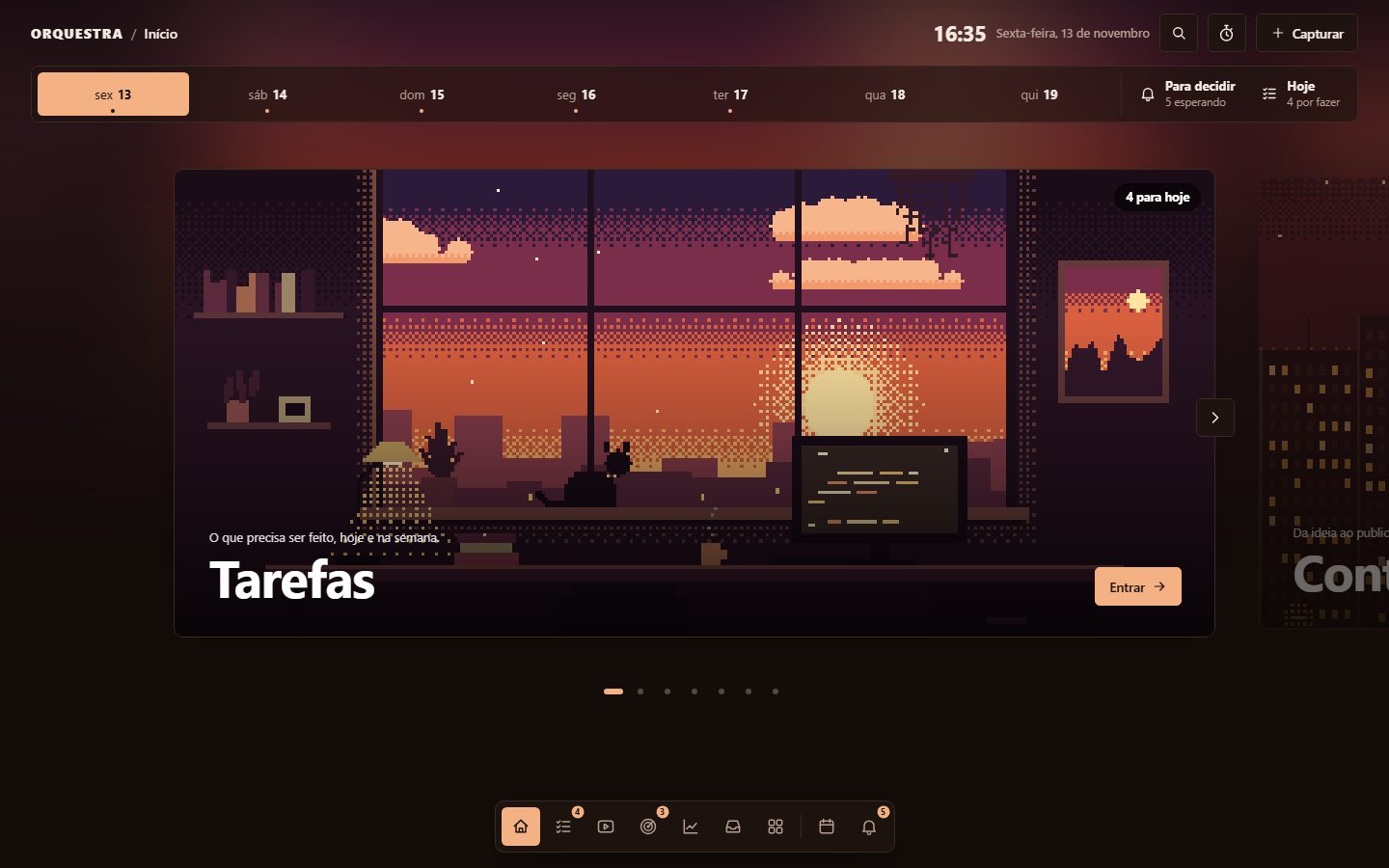
| Tarefas · tema Luz, destaque rosa | Conteúdo · tema Brasa |
|---|---|
 |
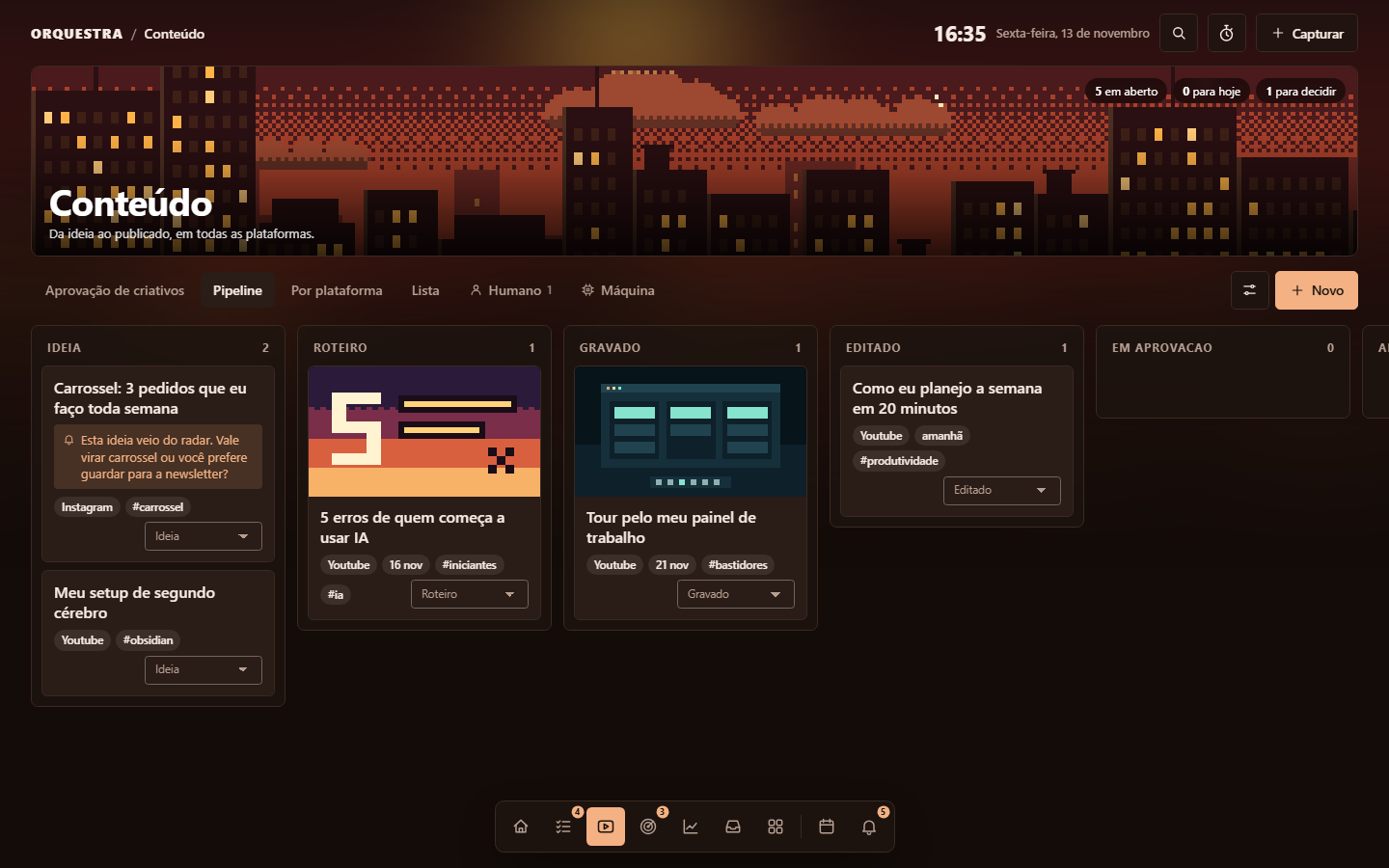 |
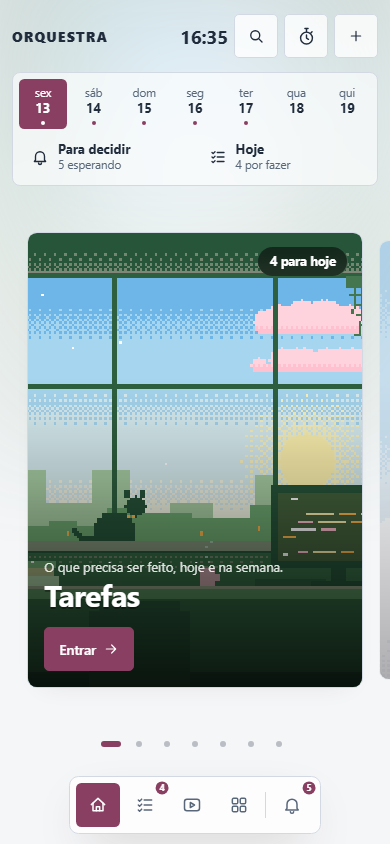
| Início · Luz | Tarefas · Brasa |
|---|---|
 |
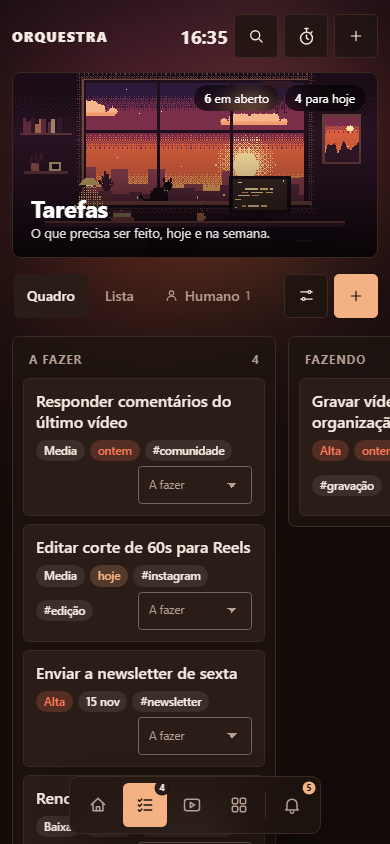 |
As capturas usam um vault de demonstração com notas fictícias.
Por que usar
- Seus arquivos, no seu computador. Sem conta e sem nuvem própria. O painel
escuta só emlocalhost; as notas são arquivos que você pode abrir em qualquer editor. - Funciona com o vault que você já tem. Nenhuma nota muda de lugar. Você escolhe
quais pastas aparecem no painel. - Com agentes de IA, ou sem nenhum. Claude, Codex, Gemini ou qualquer agente que
leia uma pasta. As regras ficam numAGENTS.md; quem só quer se organizar não precisa de IA. - O que é seu fica separado do que a IA escreveu. Cada nota diz quem a criou, e a
pastahumano/guarda as suas decisões, que os agentes leem e não reescrevem. - Do seu jeito, pela tela. Áreas, campos, sete temas com capas animadas em pixel
art, modo claro ou escuro, cor de destaque, cantos e letra.
Instalação
Você precisa de duas ferramentas gratuitas: o uv
(que cuida do Python) e o Git.
No PowerShell:
powershell -ExecutionPolicy ByPass -c "irm https://astral.sh/uv/install.ps1 | iex"
Instale o Git em https://git-scm.com/download/win com as opções padrão. Depois
feche e abra o PowerShell.
No Terminal:
curl -LsSf https://astral.sh/uv/install.sh | sh
Confira git --version. No macOS o sistema oferece instalar o Git; no Linux use o
gerenciador da distribuição (sudo apt install git, sudo dnf install git). Depois
feche e abra o Terminal.
Com as duas instaladas, em qualquer sistema:
git clone https://github.com/aglabsrv-sys/orquestra.git
cd orquestra
uv run --frozen orquestra
O último comando é o único que você vai usar no dia a dia: na primeira vez ele
instala o Python e as dependências sozinho (demora um pouco mais) e, nas outras,
só abre o painel. O navegador abre em http://localhost:8420. Na primeira vez, escolha entre:
- Já tenho um vault do Obsidian: o painel lista os cofres que encontrou, olha a
pasta sem alterar nada e pergunta quais pastas você quer ver. - Criar um vault novo: escolha a pasta, um ponto de partida e o tema.
Nas próximas vezes, uv run --frozen orquestra abre direto no vault escolhido.
Para pegar uma versão nova, use o ícone de atualização no painel
ou uv run --frozen orquestra atualizar. Para encerrar o
painel de qualquer terminal (mesmo se foi aberto por um agente),uv run --frozen orquestra parar; status e reiniciar também existem.
Se algo não funcionar, rode uv run --frozen orquestra doctor: ele confere a
instalação e explica, em português, o que falta.
O que vem pronto
| Áreas | Tarefas, Conteúdo, Projetos, Clientes, Finanças, Estudos, Radar, Números, Entrada e outras, em quadro, lista ou gráfico. Qualquer pasta sua também pode virar área. |
| Decidir | Uma fila com tudo que espera você, inclusive perguntas dos agentes. |
| Agenda | Mês, semana, dia e lista; compromissos gravados no vault e leitura de calendários iCal. |
| Hábitos e Pomodoro | Metas semanais com marcação diária, e um timer de foco que continua ao navegar. |
| Pastas | O vault como está no disco, com árvore, grafo de ligações (forças ajustáveis como no Obsidian), imagens, vídeos e HTML. |
| Busca | Ctrl+K (ou /) abre uma busca flutuante por cima de qualquer tela, com resultados enquanto você digita. |
| Diário | O que mudou no vault e o que cada agente fez, com autor e horário. |
| Resumo do dia | Prazos, decisões, hábitos e atividade de um dia numa visão compacta. |
| Links do cofre | Referências, anexos e blocos verificados, com notas futuras separadas do que precisa de revisão. |
| Automações | Recorrências, agenda, cotações e feeds, sem IA, na pasta que você escolher. São scripts pequenos e legíveis que rodam com a sua aprovação. |
| Histórico | Versões locais em Git a cada mudança e, se quiser, backup num repositório privado. |
| Celular | Acesso pela sua rede privada do Tailscale, sem expor nada à internet. |
Um vault novo começa de um perfil (Essencial, Criador de conteúdo,
Negócio, PARA ou Estudos). Depois você acrescenta e tira áreas em Ajustes.
Temas
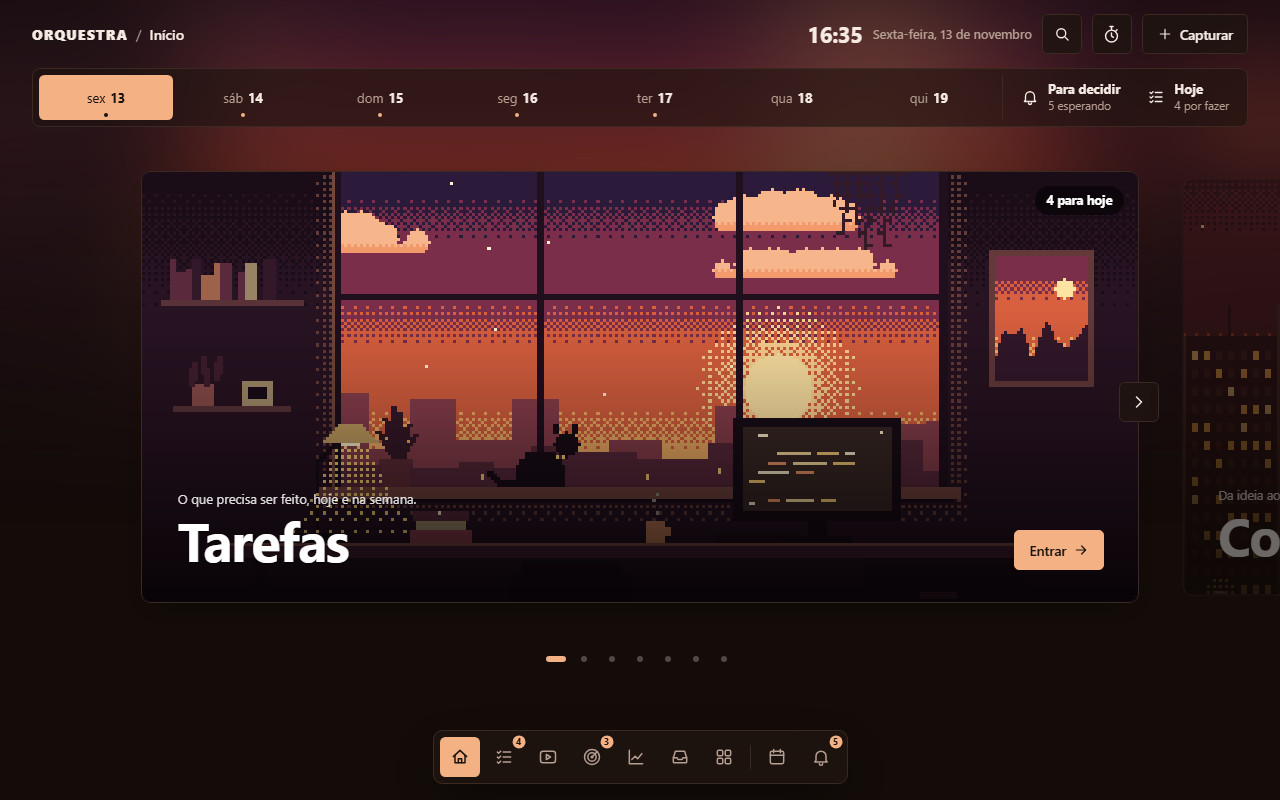
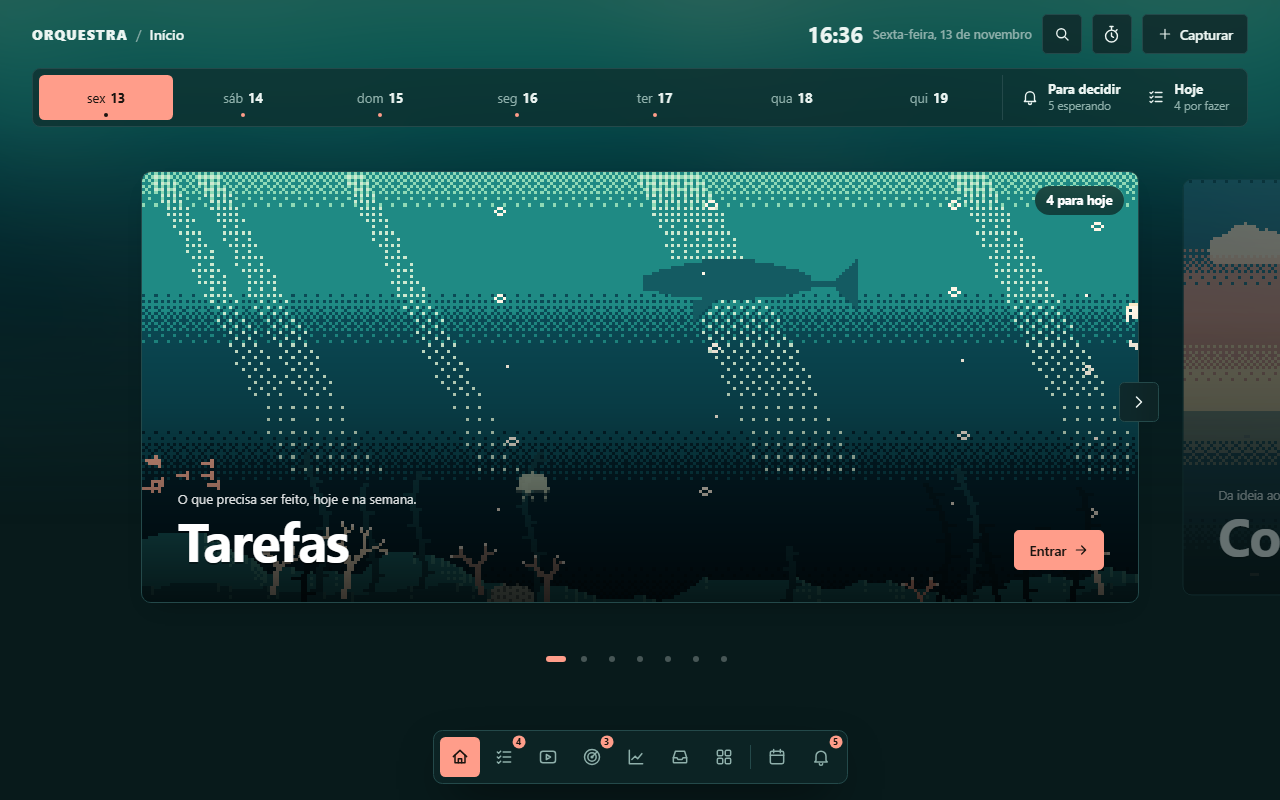
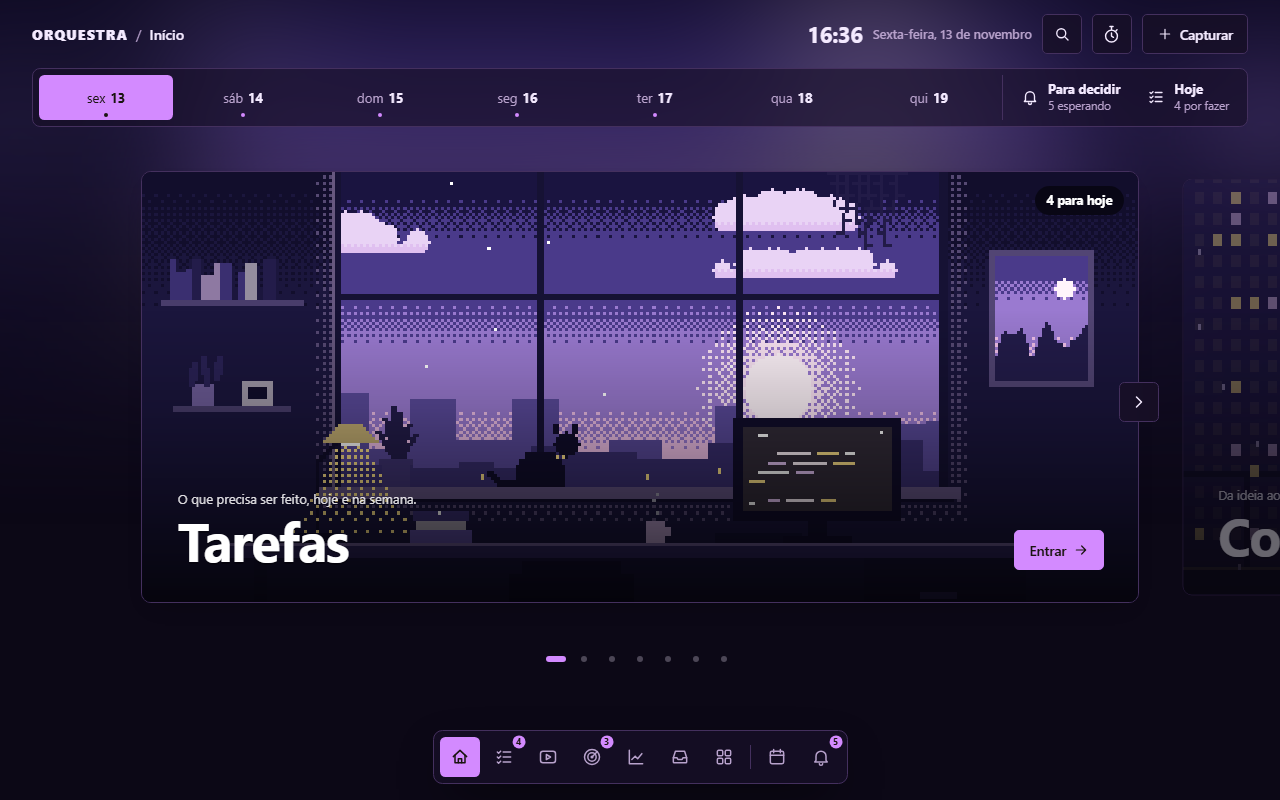
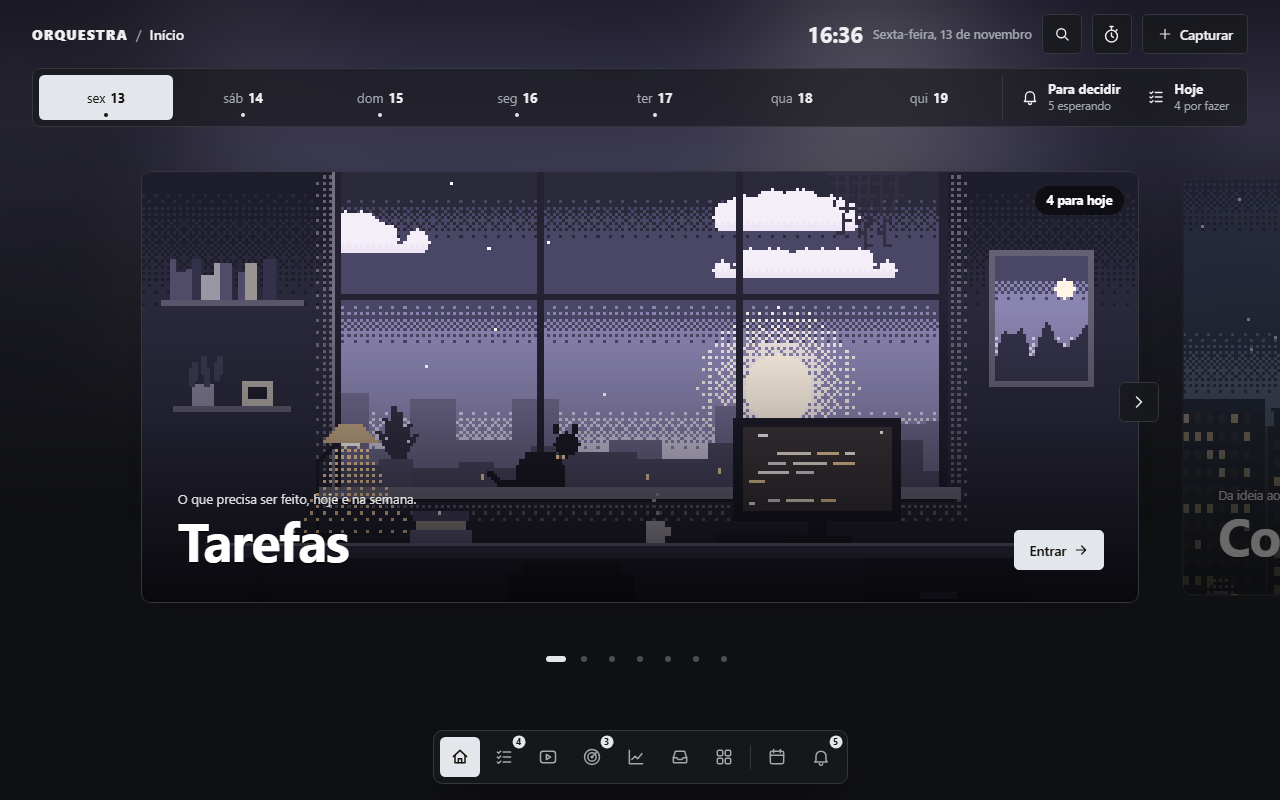
Sete temas, cada um com paletas e um estilo de capas próprio, em modo claro e escuro.
As capas são cenas em pixel art desenhadas pelo navegador e animadas; também dá para
usar uma imagem ou um vídeo seu.
| Brasa | Maré | Noturno | Azul profundo |
|---|---|---|---|
 |
 |
 |
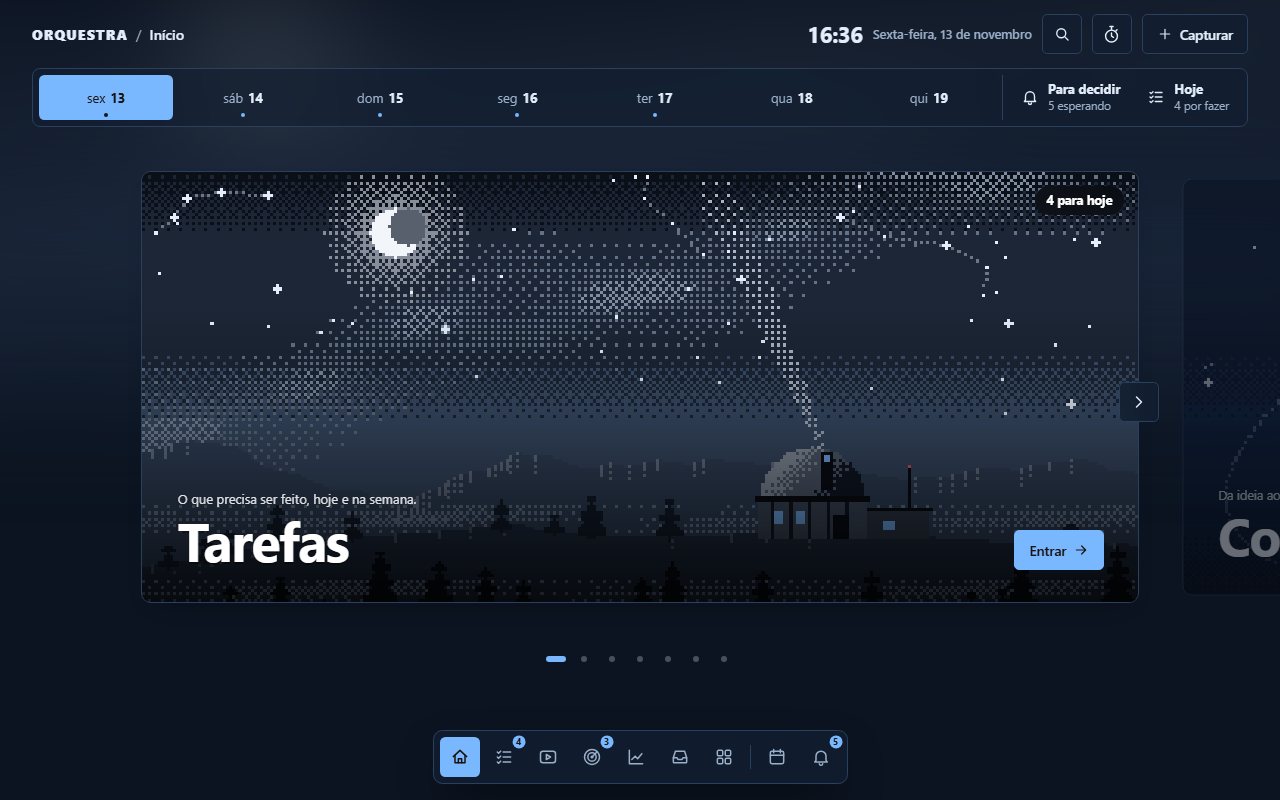 |
| Terminal | Luz | Luz (escuro) | Grafite |
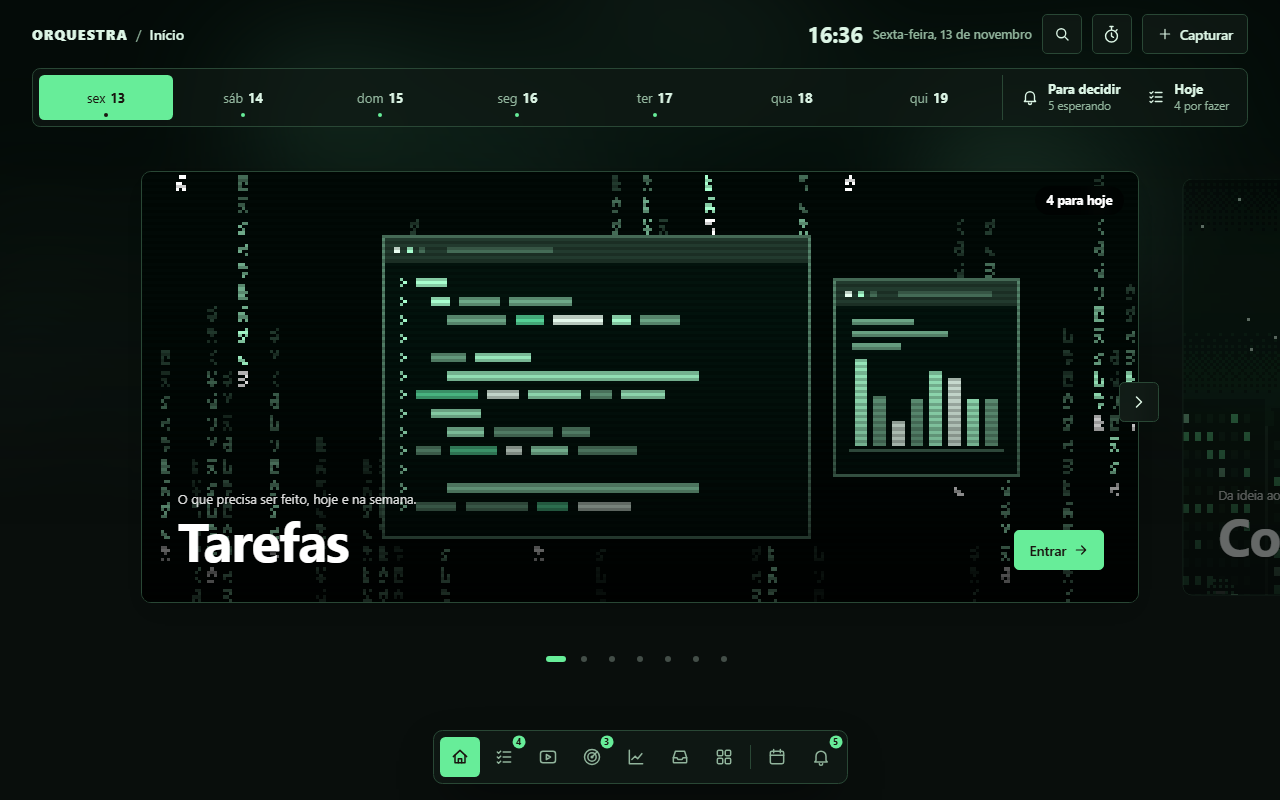 |
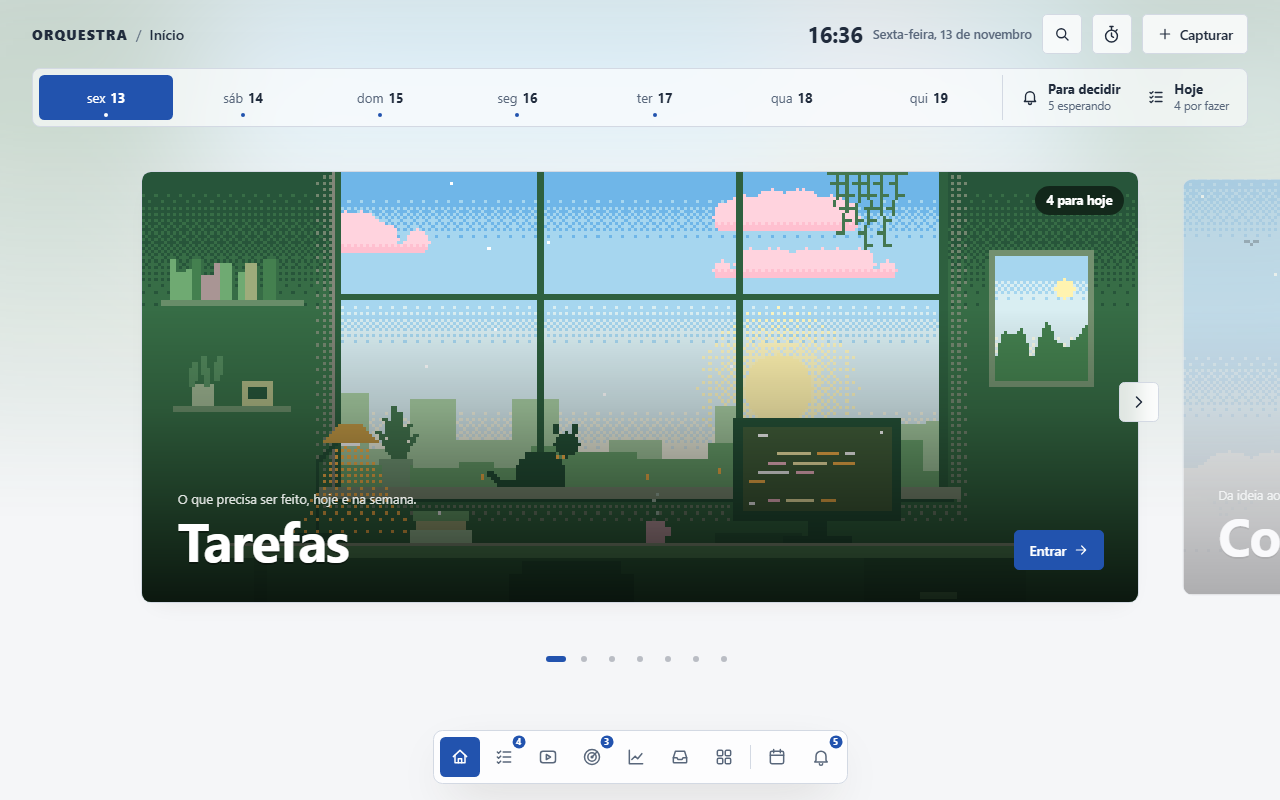 |
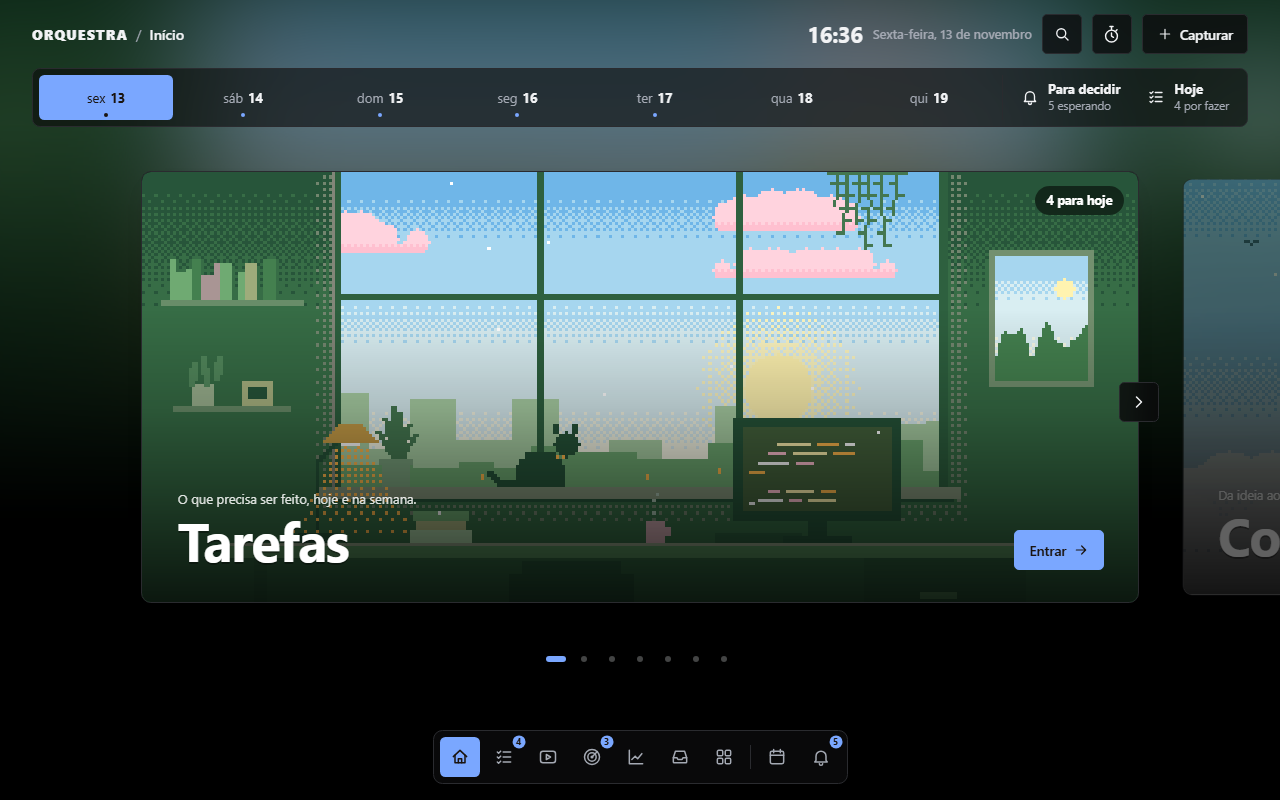 |
 |
Veja Temas e aparência para criar o seu.
Como funciona
seu vault/
  AGENTS.md            as regras que todo agente lê
  orquestra.yaml       nome, tema e preferências do painel
  tarefas/             uma área
    _modulo.yaml       campos, status e visões
    itens/             uma nota .md por tarefa
    humano/            o que você disse (agentes leem, não reescrevem)
    maquina/           instruções, aprendizados e automações
  diario/              o que mudou e quem mudou
  _orquestra/temas/    cores e capas
Uma tarefa é só um arquivo:
---
status: a_fazer
prioridade: alta
data: 2026-01-15
origem: humano
---

Gravar o vídeo principal da semana.
Para editar, dê dois cliques no texto da nota: ele fica editável ali mesmo, com a
mesma aparência, e só os blocos que você mudar são reescritos no arquivo
(veja Editar uma nota).
O painel confere a versão antes de gravar, avisa quando o arquivo mudou por fora e
guarda versões de recuperação em ~/.orquestra/recuperacao/. Detalhes em
Histórico e backup.
Com agentes: abra o Claude Code ou o Codex na pasta do vault e peça "leia o
AGENTS.md e processe a minha entrada". Para apps de conversa, use o
conector MCP: além de criar e atualizar itens com as regras
aplicadas pelo código, ele reúne o panorama de pendências, o contexto de uma área,
possíveis duplicados e os links de cada nota, sem alterar nada. Cada área tem ummaquina/aprendizados.md que os agentes leem antes de começar e completam ao terminar.
Documentação
| Guia | Para quê |
|---|---|
| Vault existente | Usar suas notas sem reorganizar nada |
| Módulos | Áreas prontas, personalização e o _modulo.yaml |
| Temas e aparência | Cores, capas, cenas e como criar um tema |
| Agentes e MCP | Claude, Codex, Gemini e apps de conversa |
| Automações | As automações prontas e como escrever a sua |
| Pastas e links | Árvore, grafo e verificação de links |
| Agenda e Pomodoro e hábitos | Compromissos, iCal, foco e metas |
| Histórico e backup | Versões locais, backup e como desfazer |
| Celular | Acesso remoto com Tailscale |
| Comandos | Todos os comandos, início automático e remoção |
O índice completo reúne os demais guias. As mudanças ficam no
CHANGELOG.
Segurança e privacidade
- O painel não tem senha e escuta só em
127.0.0.1. Não publique a porta nem
encaminhelocalhostpor um proxy público. - No celular, use
tailscale serve. Nuncatailscale funnelou porta aberta no roteador. - Chaves de API e URLs privadas de calendário ficam em
~/.orquestra/.env, fora do
vault. Mantenha o backup em repositório privado.
Para relatar uma vulnerabilidade, veja SECURITY.md.
Contribuir
Issues e pull requests são bem-vindos. O código é comentado em português e feito
para ser lido: comece pelo CONTRIBUTING.md e pela
arquitetura.
uv sync --locked
uv run --frozen python -m pytest -q
uv run --frozen ruff check src tests scripts .github/scripts
Créditos
O Orquestra começou com o Claude Fable 5.2, cresceu em parceria com o
GPT 6.1 Sol e ganhou temas, capas e acabamento com o Claude Opus 5.5,
sempre com o Antonio Garcia na direção.
Feito com carinho por Antonio Garcia, Claude Fable 5.2, GPT 6.1 Sol e Claude Opus 5.5 · AG LABS.
Licença
MIT: use, modifique e distribua à vontade.
Yorumlar (0)
Yorum birakmak icin giris yap.
Yorum birakSonuc bulunamadi