7paws
Health Gecti
- License — License: MIT
- Description — Repository has a description
- Active repo — Last push 0 days ago
- Community trust — 20 GitHub stars
Code Gecti
- Code scan — Scanned 12 files during light audit, no dangerous patterns found
Permissions Gecti
- Permissions — No dangerous permissions requested
Bu listing icin henuz AI raporu yok.
Windows 与 macOS 的 3D 桌面小猫桌宠:响应全局键鼠、敲键追光标、摸猫呼噜;支持照片取色或 AI(内置 MCP)定制专属猫咪,闲置后睡觉。




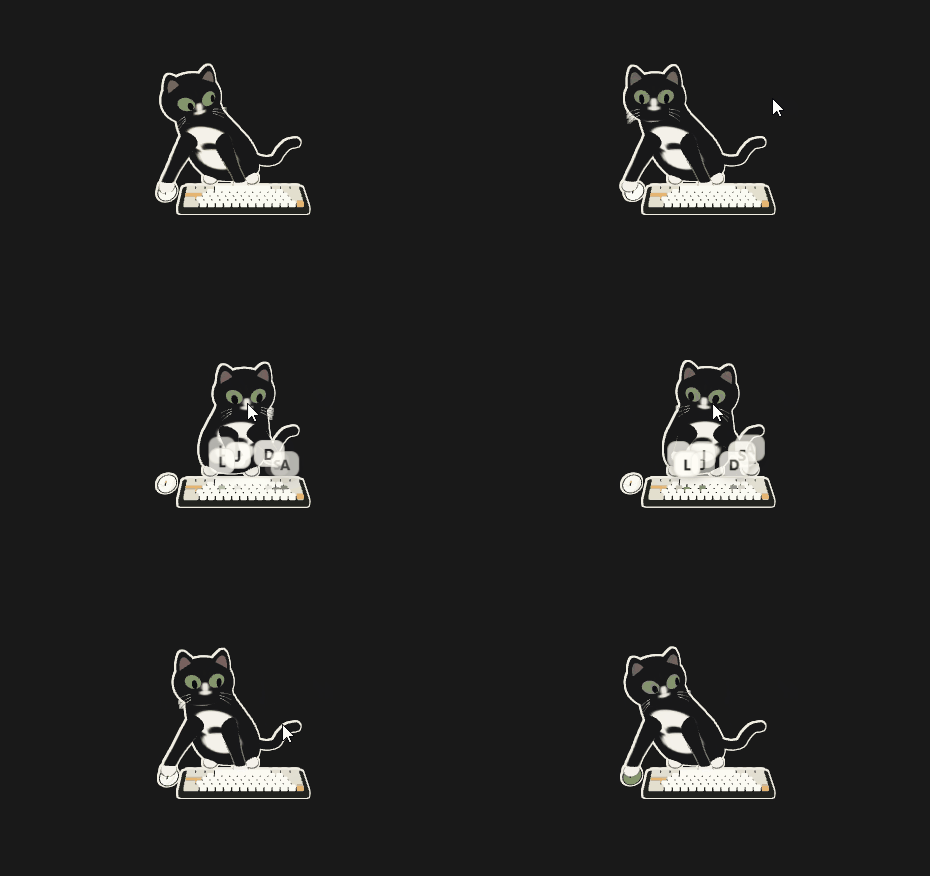 大咪 |
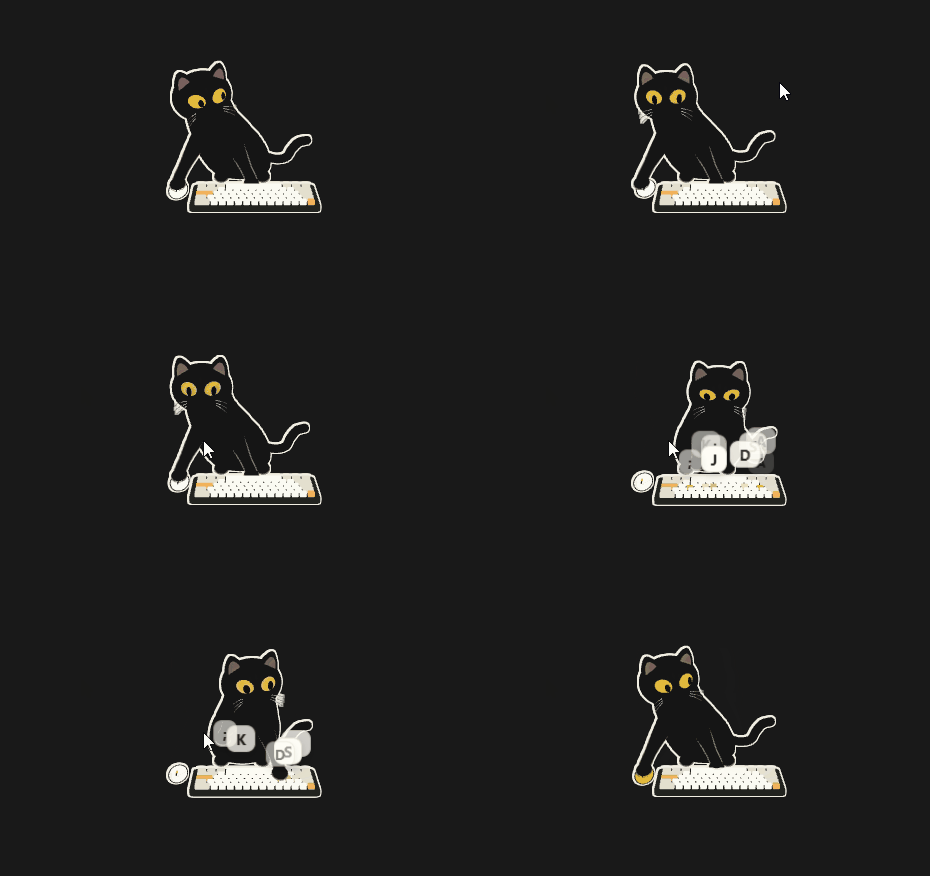 面面 |
目录
功能特性
互动
- 全局键鼠响应 — 不需要窗口焦点,在任何应用里打字或移动鼠标都会触发动作。
- 3D 小猫 — 圆润的程序化模型,提供六种毛色;可以新建任意多只「我的猫」,用自家猫咪的照片取色、手调色槽和花纹,或直接让 AI 通过内置 MCP 生成配色与斑纹;会敲键、看光标、伸爪够鼠标,闲置后睡觉。
- 摸猫与拖拽 — 按住猫头是摸猫,按住身体拖动窗口;猫头判定由渲染器射线检测。
- 呼噜声 — WebAudio 合成,无音频资源;按住呼噜和睡眠呼噜可独立开关。
桌面
- 点击穿透与始终置顶 — 透明区域不影响桌面操作;需要完全不挡鼠标时可在设置菜单或托盘里锁定穿透,按住
Alt临时恢复鼠标操作。托盘或菜单栏图标可显示、隐藏小猫。 - 65% / 104 键盘 — 同一个安装包内运行时切换,默认 65% 紧凑布局。
- 隐私模式 — 只保留左右手动作提示,不显示具体按键。
- 设置持久化 — 毛色、大小、布局、睡眠时间和各项开关保存到本地。
- 检查更新 — 设置窗口右上角点一次,与 GitHub 最新 Release 对比版本,有新版时引导到发布页。
下载安装
安装包发布在 GitHub Releases。
| 平台 | 安装包 | 说明 |
|---|---|---|
| Windows x64 | *-x64-setup.exe |
Windows 10/11 x64 |
| Windows ARM64 | *-arm64-setup.exe |
Windows ARM64;安装器为 x86,应用为原生 ARM64 |
| Windows x64 便携版 | *-x64-portable.zip |
解压后双击运行,无需安装;需要系统已安装 WebView2 Runtime |
| Windows ARM64 便携版 | *-arm64-portable.zip |
同上 |
| macOS Intel | *-x64.dmg |
Intel Mac |
| macOS Apple Silicon | *-aarch64.dmg |
Apple Silicon |
每个 Release 附带 SHA256SUMS.txt,正文是该版本的更新日志。Windows 安装器跟随系统语言,内置简体中文和英文。历史改动见 CHANGELOG.md。
当前发布包未签名、未公证。macOS 首次打开可能需要手动放行;Windows 未签名安装包可能触发 SmartScreen。
macOS 首次打开
把对应架构的 7paws.app 拖入「应用程序」后:
- 如果提示「无法验证开发者」或「已损坏」,在终端执行:
xattr -cr /Applications/7paws.app
- 打开「系统设置 → 隐私与安全性」,在 辅助功能(macOS 26/27 显示为「设备控制与数据访问」)和 输入监控 中勾选 7paws,然后完全退出应用再重新打开。
- 只需要这两项权限,没有第三处。
- Apple Silicon 使用
aarch64包,Intel 使用x64包;不要在 DMG 或下载目录里直接运行。
如果勾选后提示仍在:
- 从菜单栏彻底退出 7paws,确认没有残留进程;
- 确认应用位于
/Applications,且架构与机器一致; - 清除隔离属性和旧授权:
xattr -cr /Applications/7paws.app
tccutil reset All com.qoder.7paws
- 在「辅助功能」和「输入监控」中用 + 重新添加
/Applications/7paws.app,打开两个开关;完全退出后重新启动。 - macOS 26/27 上如果开关已经打开、但启动时仍弹出「7paws 想控制此 Mac 并访问你的数据」:先把两个开关关掉再打开,让系统把授权重新绑定到当前构建,然后完全退出并重新启动。发布包使用 ad-hoc 签名,授权绑定到具体构建,升级后可能需要重新确认一次。
- 如果仍然无效,正式分发需要 Developer ID 签名与公证。
Windows 安装
- 需要 Microsoft Edge WebView2 Runtime;安装包内置引导程序,安装时会自动尝试补齐。
- 如果提示 Could not find the WebView2 Runtime,常见于 Windows 10 LTSC、精简版或移除了 Edge 的系统。可安装微软官方的 Evergreen Runtime,安装后重新打开 7paws。离线环境请先在有网络的机器下载安装程序,再拷贝到目标机器。
- 未签名安装包可能显示「未知发布者」;确认文件来自本仓库的 Releases 后,可以选择「更多信息 → 仍要运行」。
- Windows ARM64 版需要 ARM64 WebView2 Runtime,安装包会自动尝试安装。
- Windows 7/8 不支持。7paws 使用 Tauri 2 与当前 Rust 工具链构建。
使用
- 右键小猫打开设置窗口,窗口出现在猫的旁边,可拖动标题栏移动;点外部、按
Esc或右上角关闭。 - 按住猫头是摸猫;按住身体拖动窗口。
- 托盘图标(macOS 为菜单栏图标)左键显示或隐藏小猫;菜单可切换锁定鼠标穿透、打开设置或退出。
- 设置菜单可切换毛色(含「我的猫」:新建、照片取色、毛色码导入导出,命名多只随意切换)、键盘布局、睡眠时间、鼠标左右手、锁定鼠标穿透、托盘图标、开机自启、隐私模式、呼噜开关和按键字母。
- 锁定鼠标穿透后整窗不接收鼠标操作,按住
Alt可临时拖动或右键打开菜单。 - 大小滑杆拖动时只预览百分比,松手后应用。
- 设置窗口右上角可以检查更新、打开 GitHub 仓库,底部显示当前版本。
设置界面
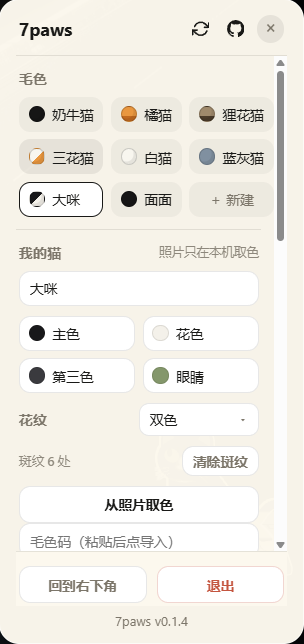 我的猫:色槽、花纹与斑纹 |
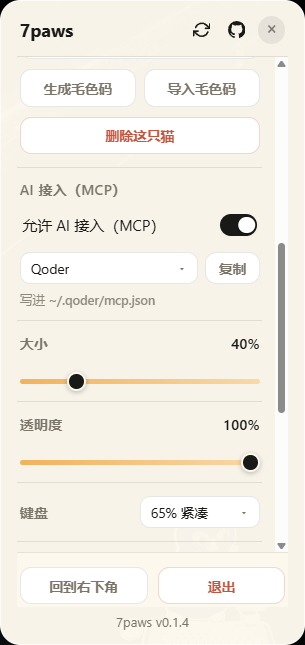 毛色码与 AI 接入(MCP) |
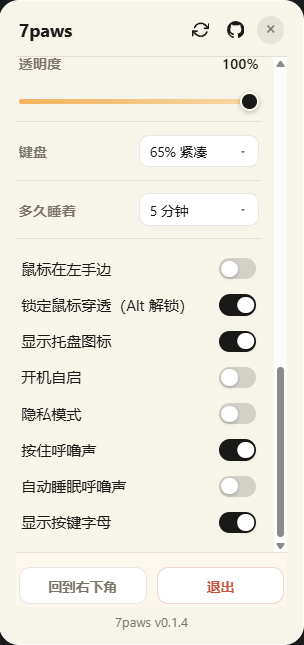 透明度、睡眠与各项开关 |
AI 助手接入(MCP)
7paws 内置一个不依赖 Node/Python 的 stdio MCP 服务。照片由你发给 AI 客户端,AI 读取后生成配色、花纹和斑纹,运行中的小猫约 1 秒内热更新,无需重启。
配置
- 右键小猫打开设置,找到「AI 接入(MCP)」,确认开关已打开。
- 在客户端下拉里选择你用的 AI 工具(Qoder 优先,共 15 个:Claude Code、Cursor、CodeBuddy、ZCode、TRAE、VS Code、Windsurf、Codex、DeepSeek Harness、OpenCode、Pi、Cherry Studio、WorkBuddy、Antigravity)。
- 点「复制」,把生成的配置粘贴到下拉下方提示的文件(如
~/.qoder/mcp.json)或客户端设置页,然后重载 MCP 配置或重启客户端。
通用的 stdio 配置形如(command 指向 7paws 程序路径,也可以用 ~/.7paws-mcp/7paws.exe 这类固定副本,避免开发时占用安装/构建目录):
{
  "mcpServers": {
    "7paws": {
      "command": "安装目录\\7paws.exe",
      "args": ["--mcp"]
    }
  }
}
工具
| 工具 | 作用 |
|---|---|
get_cat_schema |
配色语义、四种花纹、斑纹坐标与模板;AI 通常会先读它 |
list_cats |
列出内置与自定义猫,标出当前激活的猫 |
upsert_cat |
创建或覆盖一只猫(毛色、花纹、斑纹),可立即切换 |
switch_cat |
按 id 切换当前小猫 |
delete_cat |
删除一只自定义猫 |
对 AI 这么说
把照片直接拖进对话,或者只用文字描述,例如:
- 「用 7paws MCP 按这张照片给我捏一只猫:先读 schema,再按照片选毛色、花纹和斑纹,用新的 id,做完切过去。」
- 「它额头有一道深色竖纹、胸口是白的、背上有一大块橘色,把这三处写进 spots。」
- 「刚才那只猫的白胸口往上挪一点、再放大一圈。」
- 「把当前这只改成三花:奶白底,橘色和黑色斑块,眼睛换成琥珀色。」
- 「列出我所有的猫,然后切回奶牛猫。」
- 「这只不像,删掉它。」
斑纹由 AI 按 schema 里的 uv 坐标摆放,第一版位置可能有偏差;直接告诉它往哪边挪、放大还是缩小,它会改坐标重新应用,每次约 1 秒上屏。
说明
- 斑纹(spots)目前只支持头部和身体(每只最多 24 处),四肢和尾巴暂不支持;坐标 0.25 为正面中心、0.75 为背面,schema 内附额头纹、眼罩、白胸口、背部色块模板。
- 关闭「允许 AI 接入(MCP)」后,工具调用会返回明确提示;重新打开即可恢复,无需重启客户端。
- 自定义猫保存在配置文件同目录的
cats.json,应用运行时轮询文件变化并热更新;设置窗口里也能给「我的猫」生成毛色码,复制分享或粘贴导入。 - 照片只发给 AI 客户端;除用户主动点击「检查更新」时读取 GitHub 版本号外,7paws 本身没有任何网络请求。
- 升级安装时,安装器会通过 Windows Restart Manager 检测占用(包括 AI 客户端拉起的
--mcp进程)并提示关闭后继续;完成后重启 AI 客户端即可恢复 MCP。若 AI 客户端以管理员身份运行,需要先手动退出它再升级。
默认设置
| 设置 | 默认值 |
|---|---|
| 大小 | 60%(可调 10%–150%) |
| 透明度 | 100%(可调 10%–100%) |
| 键盘布局 | 65% 紧凑 |
| 毛色 | 奶牛猫 |
| 我的猫 | 无(设置里点「+ 新建」,或让 AI 通过 MCP 创建) |
| 睡眠时间 | 5 分钟 |
| 按住呼噜声 | 开启 |
| 自动睡眠呼噜声 | 关闭 |
| 显示按键字母 | 开启 |
| 显示托盘图标 | 开启 |
| 允许 AI 接入(MCP) | 开启 |
| 开机自启 | 关闭 |
| 鼠标在左手边 | 关闭 |
| 锁定鼠标穿透 | 关闭 |
| 隐私模式 | 关闭 |
配置文件位置:
- Windows:
%APPDATA%\7paws\settings.json - macOS:
~/Library/Application Support/7paws/settings.json
macOS 的开机自启通过 ~/Library/LaunchAgents/com.qoder.7paws.plist 注册。
技术栈
- 桌面壳 — Tauri 2 + Rust;全局键鼠钩子、窗口、托盘、点击穿透和设置持久化。
- 前端 — TypeScript + Vite,无 UI 框架;three.js + WebGL 渲染 3D 小猫。
- 输入 — Windows 低级键鼠钩子;macOS CGEventTap(辅助功能 + 输入监控)。
- 音频 — WebAudio 合成呼噜声,无音频资源;没有网络请求、账号或遥测。
从源码构建
pnpm install
pnpm build
pnpm tauri:dev
安装包:
# Windows x64 NSIS
pnpm tauri:build

# macOS Intel / Apple Silicon
pnpm tauri build --target x86_64-apple-darwin
pnpm tauri build --target aarch64-apple-darwin

# Windows ARM64(在 Windows 上交叉编译)
pnpm tauri build --target aarch64-pc-windows-msvc --bundles nsis
macOS 安装包必须在 macOS 上构建,Tauri 不支持从 Windows 交叉编译。按架构构建的产物位于 src-tauri/target/<target>/release/bundle/。
Rust 代码检查:
cd src-tauri
cargo check
项目结构
.
├─ .github/workflows/   CI、手动构建与 tag 发布
├─ src/                 前端入口、适配层、毛色、音频与样式
├─ public/vendor/       three.js 与 3D 渲染器
├─ src-tauri/           Tauri 窗口、全局输入、设置、托盘与平台配置
├─ assets/              应用图标源、备选图标与 README logo
├─ index.html           小猫窗口骨架与启动错误提示
├─ settings.html        独立设置窗口
├─ LICENSE              MIT 许可证
└─ README.md
浏览器预览
pnpm dev
浏览器预览没有 Tauri 全局钩子和原生窗口,键鼠动作不会触发全局响应,设置只保存在内存中。右键小猫会在新窗口打开设置页,也可直接访问 settings.html。可用参数:
?demo=1:自动输入演示。?localinput:捕获当前窗口内的键盘事件。?previewCoat=tuxedo:预览指定毛色,可选tuxedo、orange、tabby、calico、white、blue。
隐私与安全
- 7paws 读取全局键盘和鼠标输入只是为了驱动小猫动作;不记录、不保存、不上传按键内容。
- 隐私模式只发送左右手动作提示,不显示具体按键。
- 设置只写入本地文件;没有账号、遥测或分析。唯一的联网行为是用户在设置窗口点击「检查更新」时访问 GitHub Releases API:只读取最新版本号,不发送任何本地数据,也不自动检查。
- 配置路径:Windows 为
%APPDATA%\7paws\settings.json,macOS 为~/Library/Application Support/7paws/settings.json。
当前范围
- 支持 Windows 10/11 x64 与 ARM64,macOS 10.15+ Intel 与 Apple Silicon。
- 不支持 Windows 7/8;Linux 暂未支持,后续版本优先考虑 X11 会话。
- macOS 以菜单栏图标驻留,不显示 Dock 图标。
- 发布包目前未签名;macOS 26/27 上如果权限无法保持,需要 Developer ID 签名与公证。
- 104 布局按标准全键盘排列,包含 F 区、导航区、方向键和小键盘。
发布
- 同步
package.json、package-lock.json、src-tauri/tauri.conf.json、src-tauri/Cargo.toml与src-tauri/Cargo.lock的版本号。 - 推送
vX.Y.Ztag。 - GitHub Actions 的 Release 工作流构建 Windows x64/ARM64 NSIS 与 macOS Intel/Apple Silicon DMG,并发布 Release,附
SHA256SUMS.txt。
发版只走 tag 触发的一次构建;不要先手动运行 “Build bundles” 再打 tag。手动构建工作流只用于排障。
开源协议
Yorumlar (0)
Yorum birakmak icin giris yap.
Yorum birakSonuc bulunamadi